

Hier finden Sie alle nützlichen Informationen, um sich ganz einfach über das E-Banking (online) oder über Ihre mobile App „BdL“ in Ihre Konten einzuloggen.
Unser Team steht Ihnen gerne unter der Nummer +41(0) 22 775 07 10 zur Verfügung.
Erste Anmeldung bei Ihrem Online-Banking
Um sich bei Ihren Konten anzumelden, benötigen Sie die Authentifizierungs-App „Airlock 2FA“.
Diese App muss auf Ihr Smartphone heruntergeladen werden.
Es liegt uns sehr am Herzen, unseren Kunden maximale Sicherheit bei der Online-Banking-Nutzung zu garantieren. Das Authentifizierungssystem Airlock 2FA vereinfacht die Anmeldung bei Ihren Konten. Diese Anwendung sorgt für noch mehr Sicherheit bei den Transaktionen, die Sie über das E-Banking der Banque du Léman durchführen.
Wie melden Sie sich an?
Laden Sie die kostenlose Airlock 2FA-App auf das Smartphone herunter, das Sie aktivieren möchten. Sie finden diese App im App Store oder im Play Store für Android-Geräte.
Öffnen Sie die Airlock 2FA-App auf Ihrem Smartphone. Tippen Sie dort auf „QR-Code scannen“.
Bitte scannen Sie den QR-Code, der sich in Ihrem Willkommensschreiben befindet.
Rufen Sie auf Ihrem Computer die E-Banking-Seite der BdL auf. Sie finden diese Seite auf der Startseite der Website der BdL oder indem Sie hier klicken.
Geben Sie Ihre Vertragsnummer und Ihr vorläufiges Passwort ein. Diese wurden Ihnen in zwei separaten Briefen zugesandt.
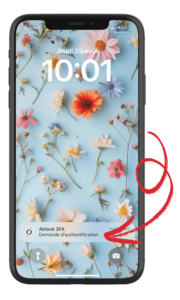
Auf dem Bildschirm Ihres Smartphones erscheint nun eine Push-Benachrichtigung mit der Aufforderung zur Authentifizierung:
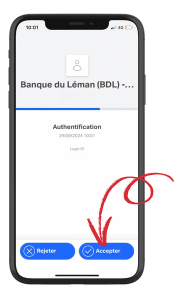
Klicken Sie in der App auf „Akzeptieren“, um Ihre Authentifizierung zu bestätigen.
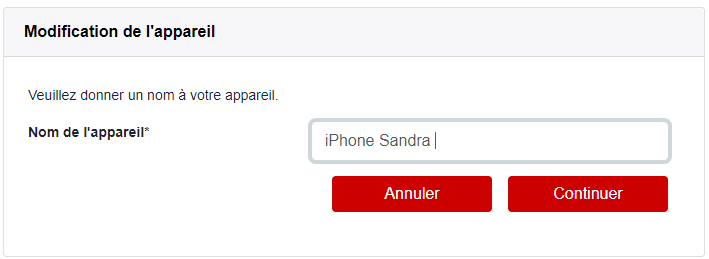
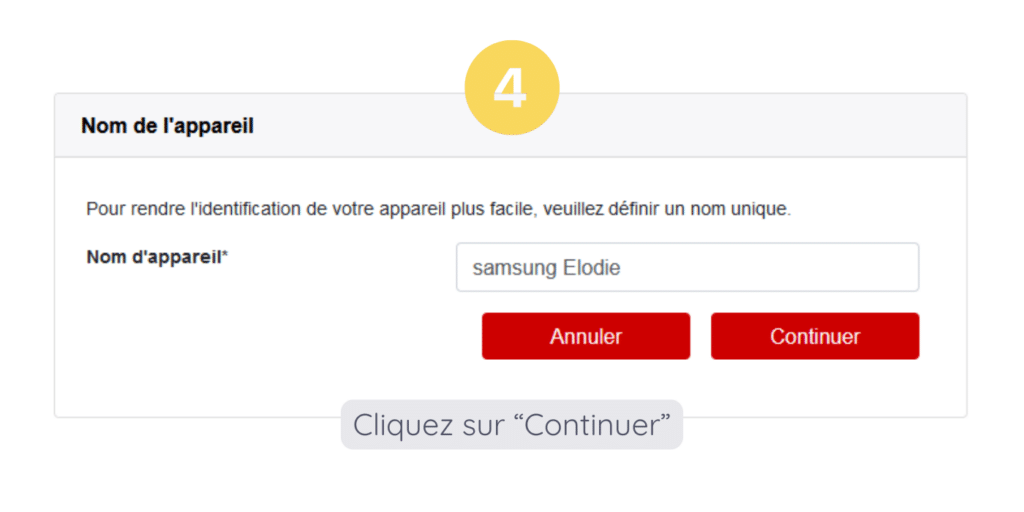
Geben Sie dem Gerät, das Sie gerade aktiviert haben, einen Namen, zum Beispiel „Sabrinas iPhone“.
Tippen Sie auf „Weiter“, um fortzufahren.
Klicken Sie auf „Weiter“.
Sie müssen nun ein Passwort für Ihr E-Banking festlegen. Geben Sie dazu das vorläufige Passwort ein, das Sie im Aktivierungsschreiben erhalten haben, und wählen Sie ein neues Passwort.
Hinweis: Das Passwort muss 10 Zeichen enthalten, darunter mindestens eine Ziffer, mindestens ein Sonderzeichen und mindestens einen Großbuchstaben.
Klicken Sie auf „Speichern“.
Ihre Airlock-2FA-Authentifizierung war erfolgreich! Sie können auf „Akzeptieren“ klicken.
Herzlichen Glückwunsch! Sie sind nun bei Ihrem E-Banking der Banque du Léman angemeldet!
Sichere E-Mail-Kommunikation
Über den Nachrichten-Service des E-Bankings der Banque du Léman können Sie sicher mit Ihrem Berater kommunizieren, Änderungen Ihrer Kontaktdaten mitteilen usw.
Aus Sicherheitsgründen werden alle Nachrichten im sicheren E-Mail-System verschlüsselt.
Klicken Sie in der Kopfzeile Ihres E-Bankings auf „Nachrichten“.
Wählen Sie „NEU“.
Es öffnet sich ein Dialogfeld.
Wählen Sie den Kontakt aus, an den Sie die Nachricht senden möchten.
Geben Sie den Betreff Ihrer Nachricht und anschließend den Text ein. Klicken Sie abschließend auf „SENDEN“.
Ihre Nachricht wurde gesendet, und Ihr Berater/Ihre Beraterin wird Ihnen so schnell wie möglich antworten!
Sie finden Ihre gesendeten Nachrichten anschließend in der Rubrik „GESENDETE ELEMENTE“.
Wenn Sie eine neue Nachricht haben, wird neben dem Reiter eine Benachrichtigung angezeigt, die Ihnen die Anzahl der ungelesenen Nachrichten in Ihrem Posteingang angibt.
Klicken Sie in der oberen Leiste Ihres E-Bankings auf die Schaltfläche „Nachrichten“.
Sie gelangen in Ihren Posteingang, wo Sie Ihre ungelesenen Nachrichten sowie die anderen archivierten Nachrichten Ihres sicheren Postfachs einsehen können. Die ungelesenen Nachrichten werden fett dargestellt.
Gut zu wissen
Sie können Ihr E-Banking so einrichten, dass Sie eine E-Mail erhalten, sobald eine sichere Nachricht in Ihrem E-Banking eingegangen ist.
Sie können Ihre sicheren Nachrichten auch direkt über Ihre mobile App der BdL abrufen.
- Gehen Sie auf der Seite „Nachrichten“ Ihres E-Bankings unter Ihrem Posteingang auf die Registerkarte „Benachrichtigungen“.
- Klicken Sie auf „Konfigurieren“. Es öffnet sich ein Formular.
- Aktivieren Sie das Kontrollkästchen „Per E-Mail an“ und geben Sie die E-Mail-Adresse ein, an die Sie Ihre Benachrichtigungen erhalten möchten.
Zahlungen und Überweisungen vornehmen
Überweisungen tätigen, Rechnungen bezahlen oder Daueraufträge einrichten
Wichtig: Damit Ihre Überweisung ordnungsgemäß verbucht werden kann, müssen Sie unbedingt die vollständigen Angaben zum Empfänger angeben.
- Vor- und Nachname
- Straßenname und Hausnummer
- PLZ (oder Postleitzahl für Frankreich)
- Ort
- Land
→ Zahlung an einen neuen Zahlungsempfänger
Bei jeder Zahlung an einen neuen Zahlungsempfänger ist eine Bestätigung über die Anwendung Airlock 2FA erforderlich.
Wir empfehlen Ihnen, diese erste Überweisung über das E-Banking (Website) durchzuführen.
→ Danach können weitere Zahlungen an diesen Zahlungsempfänger ohne Bestätigung erfolgen, auch über die mobile App.
Vorgehensweise – Zahlung an einen neuen Zahlungsempfänger
1. Gehen Sie auf der Seite „Übersicht“ zur Registerkarte „Zahlung“ und klicken Sie auf „National“ oder „International“.
2. Geben Sie die IBAN des Empfängers in das dafür vorgesehene Feld ein.
- Bei einer Zahlung innerhalb der Schweiz beginnt die IBAN mit CH.
- Andernfalls handelt es sich um eine ausländische IBAN.
3. Wählen Sie im sich öffnenden Fenster das Konto aus, von dem der Betrag abgebucht werden soll.4. Bitte geben Sie Folgendes an:
- Name, Vorname und Adresse des Empfängers
- Betrag (bei einer Überweisung auf ein Konto in Frankreich bitte „€“ angeben.
Überprüfen Sie die eingegebenen Angaben. Wenn alle Angaben korrekt sind, können Sie auf „Bestätigen“ klicken.
5. Es wird eine Bestätigung über Airlock 2FA generiert:
- Öffnen Sie die App und bestätigen Sie den Vorgang.
Ihre Zahlung wurde übermittelt und wird in Kürze ausgeführt!
→ Sie können den Auftrag unter der Rubrik „Zahlungen“ abrufen.
→ Inlandsüberweisung (Schweiz)
So tätigen Sie ganz einfach eine Zahlung in der Schweiz:
1. Gehen Sie auf den Reiter „Zahlungen“ und klicken Sie auf „Inland“.
2. Geben Sie die IBAN oder die Kontonummer des Empfängers ein.
3. Wenn Sie eine QR-Rechnung bezahlen, geben Sie die QR-Referenz an.
4. Geben Sie die Daten des Empfängers ein: Name und vollständige Adresse.
5. Geben Sie den Zahlungsbetrag an.
Bei einem neuen Empfänger ist eine Bestätigung über Airlock 2FA erforderlich.
→ Der Einfachheit halber empfiehlt es sich, diesen Schritt über die E-Banking-Website durchzuführen.
6. Bestätigen Sie … und schon ist alles erledigt!
→ Über Ihr E-Banking können Sie Ihre E-Rechnungen zudem sicher bezahlen.
→ Internationale Zahlungen
Überweisen Sie Geld gebührenfrei nach Frankreich über den Reiter „Zahlungen“:
- Gehen Sie auf die Registerkarte „Zahlungen“ und klicken Sie dann auf „International“.
- Geben Sie die IBAN des Empfängers ein.
- Geben Sie die Daten des Begünstigten ein.
- Geben Sie den Betrag in Euro an → so profitieren Sie von günstigen Wechselkursen und einer gebührenfreien Zahlung.
- Bei einem neuen Begünstigten ist eine Bestätigung über Airlock 2FA erforderlich.
- Der Einfachheit halber empfiehlt es sich, diesen Schritt über die E-Banking-Website durchzuführen.
- Bestätigen Sie, und schon sind Sie fertig!
→ QR-Rechnung
Über die mobile App:
- Öffnen Sie die mobile App.
- Gehen Sie auf die Registerkarte „Zahlung“.
- Scannen Sie den Einzahlungsschein.
- Scannen Sie den QR-Code.
- Bestätigen Sie die Zahlung.
Über die E-Banking-Website:
Wählen Sie die Option „Inlandszahlung“
→ Wenn es sich um einen neuen Zahlungsempfänger handelt, wählen Sie die Option „Neuer Zahlungsempfänger“
→ Dauerauftrag
Ideal, wenn Sie regelmäßig einen festen Betrag überweisen müssen (z. B. Miete).
- Klicken Sie auf der Startseite Ihres E-Bankings auf „Zahlungen“.
- Klicken Sie auf „National“.
- Geben Sie Ihre Zahlungsdaten wie zuvor beschrieben ein:
- IBAN des Empfängers
- Name und Adresse
- Betrag
- Aktivieren Sie das Kontrollkästchen „In Dauerauftrag umwandeln“.
→ Es erscheint ein Dropdown-Menü:
- Wählen Sie die Zahlungshäufigkeit (monatlich, wöchentlich, jährlich …).
- Wählen Sie das Ausführungsdatum (z. B. den 23. jedes Monats).
- Falls das Datum auf einen Feiertag oder ein Wochenende fällt, wählen Sie bitte:
- „vorher“ (vorangegangener Werktag) oder „nachher“ (folgender Werktag).
- Geben Sie ein Start- und ein Enddatum an.
- Das System zeigt automatisch alle anstehenden Termine an.
- Klicken Sie auf „Speichern“.
Ihr Dauerauftrag wurde gespeichert und wird in der von Ihnen gewählten Häufigkeit ausgeführt!
Bei einem neuen Zahlungsempfänger ist eine Bestätigung über Airlock 2FA erforderlich.
→ Der Einfachheit halber empfehlen wir, diesen Schritt über die E-Banking-Website durchzuführen.
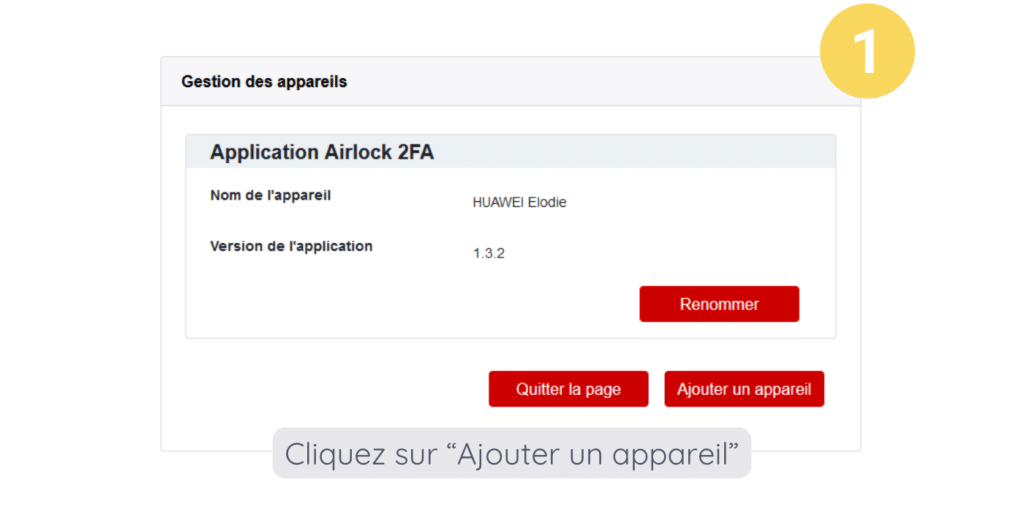
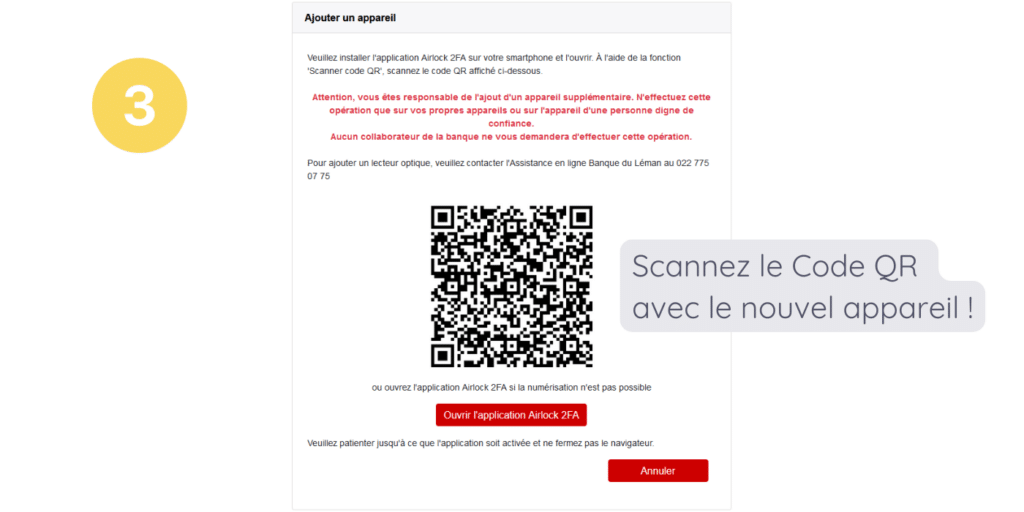
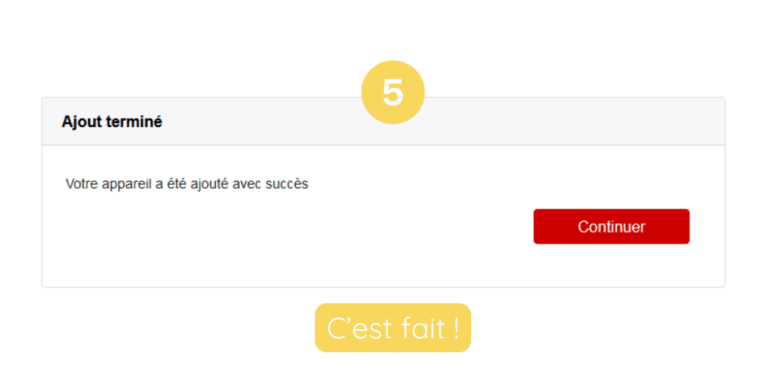
Ein weiteres Gerät hinzufügen
Möchten Sie ein weiteres Gerät für den Zugriff auf Ihre Konten autorisieren?
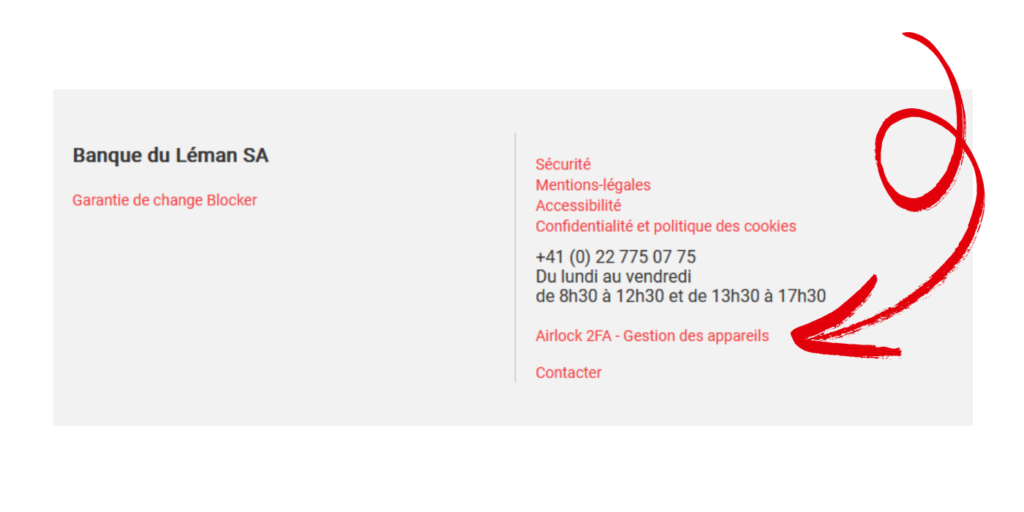
Melden Sie sich dazu bei Ihrem E-Banking an. Klicken Sie unten auf der Seite auf „Geräteverwaltung“.

Gerätewechsel
Wenn Sie ein neues Smartphone haben, stehen Ihnen zwei Möglichkeiten zur Auswahl:
1) Haben Sie Ihr altes Smartphone noch?
In diesem Fall können Sie sich mit dem ersten Handy bei Ihren Konten anmelden und das neue Telefon unter „Geräteverwaltung“ autorisieren.
2) Haben Sie Ihr altes Smartphone nicht mehr?
Dann müssen Sie sich an unseren Kundenservice wenden, damit wir Ihnen einen neuen Initialisierungs-QR-Code zusenden können, mit dem Sie Ihr neues Gerät validieren können.
Sie können den Kundendienst während der Öffnungszeiten unter der Nummer +41 (0)22 775 07 10 erreichen.
Ein Gerät löschen
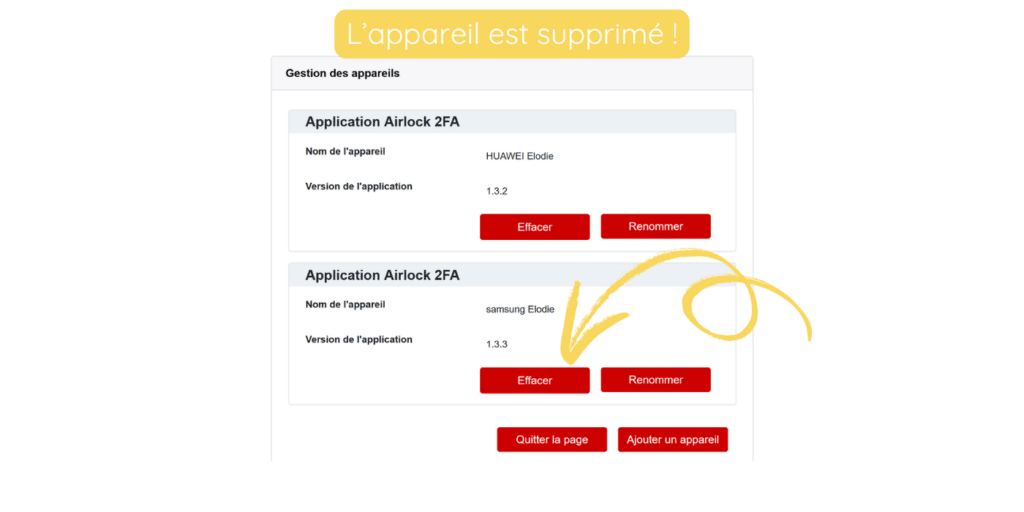
Möglicherweise müssen Sie ein Smartphone löschen, das für den Zugriff auf Ihr E-Banking der Banque du Léman autorisiert ist. Führen Sie diesen Vorgang mit nur drei Klicks selbst durch.
Melden Sie sich wie zuvor beschrieben bei Ihrem E-Banking an. Klicken Sie unten auf der Seite auf „Geräteverwaltung“:
Klicken Sie anschließend einfach auf die Schaltfläche „Löschen“ unter dem betreffenden Gerät.

Meine mobile App installieren
Die mobile App „Banque du Léman“ ist eine KOSTENLOSE App, die im App Store Ihres Smartphones erhältlich ist.
Laden Sie die App wie folgt herunter:
- Öffnen Sie auf einem Android-Gerät den Play Store und geben Sie „Banque du Léman“ ein.
- Öffnen Sie auf einem Apple-Gerät (iPhone oder iPad) den App Store und geben Sie „Banque du Léman“ ein.
WICHTIG: Um Ihre Online-Banking-App zu aktivieren, müssen Sie sich zunächst bei Ihrem Online-Banking anmelden. Klicken Sie hier, um zu erfahren, wie Sie sich bei Ihrem Online-Banking anmelden.
Für die erstmalige Aktivierung der App müssen Sie nämlich gleichzeitig auf Ihrem Computer auf Ihr E-Banking zugreifen können.
Wie melden Sie sich bei Ihrer mobilen App „BdL“ an?
- Melden Sie sich auf Ihrem Computer bei Ihrem E-Banking an. (So melden Sie sich bei Ihrem E-Banking an)
- Klicken Sie in Ihrem E-Banking oben auf der Seite auf
- Klicken Sie anschließend auf die Registerkarte „Mobile Banking“.
- Klicken Sie anschließend auf „Mobile Banking einrichten“.
- Akzeptieren Sie die „Vertragsbedingungen“.
- Sie müssen nun ein Passwort für das Mobile Banking einrichten.
- Sobald Sie das Passwort eingerichtet haben, müssen Sie die „Transaktionen“ autorisieren. Das E-Banking stellt Ihnen einen QR-Code zur Aktivierung zur Verfügung.
- Gleichzeitig auf Ihrem Handy: Öffnen Sie die App „Banque du Léman“.
- Scannen Sie diesen Code mit der BdL-App, geben Sie das zuvor festgelegte Passwort ein und klicken Sie dann auf „Anmelden“.
- Klicken Sie auf „Konfiguration auf Ihrem Computer abschließen“.
Das war’s! Ihre mobile App ist nun aktiviert und Sie können ab sofort Ihre Konten auf Ihrem Smartphone einsehen.
Eine Zahlung über die App vornehmen
- Klicken Sie auf „Kontotransfers“
- Wählen Sie das „zu belastende Konto“ aus
- Dann das „Gutschriftskonto“
- Geben Sie den gewünschten Betrag ein
- Klicken Sie anschließend auf „Bestätigen“
Voraussetzung: Aus Sicherheitsgründen muss jede Zahlung per Handy an eine andere Bank zuvor einmal über das E-Banking getätigt worden sein.
- Klicken Sie auf „Manuelle Zahlung“
- Wählen Sie das Konto des Empfängers aus
- Füllen Sie die verschiedenen Felder aus, darunter das Feld „Betrag“
- Klicken Sie anschließend auf „Bestätigen“
Eine über Ihre mobile App initiierte Zahlung bestätigen
Die erste Zahlung an einen neuen Zahlungsempfänger, die Sie über Ihre mobile App vornehmen, muss in Ihrem E-Banking bestätigt werden.
Auf Ihrem Smartphone
Starten Sie Ihre Zahlung. Führen Sie die Zahlung wie gewohnt durch (Einzahlung eines ESR-Zahlungsscheins oder Überweisung auf ein Fremdkonto) und bestätigen Sie sie auf Ihrem Smartphone.
Ihre App informiert Sie, falls dieser Vorgang in Ihrem E-Banking bestätigt werden muss.
In Ihrem E-Banking
- Melden Sie sich in Ihrem E-Banking-Bereich an.
- Gehen Sie zum Abschnitt „Zahlung“. Wenn eine Zahlung von Ihnen bestätigt werden muss, werden Sie durch eine Benachrichtigung darauf hingewiesen, dass eine Zahlung zur Bestätigung ansteht.
- Klicken Sie in der Rubrik „Zahlungen unterschreiben“ auf die Transaktion, die Sie bestätigen möchten. Sie erhalten dann alle Details dazu.
- Jetzt müssen Sie nur noch auf „Bestätigen“ klicken.
Ihre Zahlung wurde verbucht.
Bitte beachten Sie: Diese Regel gilt nicht für Empfänger, an die Sie bereits eine Zahlung über Ihr E-Banking getätigt haben. Dieser Vorgang muss nur bei der ersten Zahlung an einen Empfänger durchgeführt werden. Nachfolgende Zahlungen an denselben Empfänger können vollständig über Ihr Mobiltelefon abgewickelt werden.
Update the BdL app
So aktualisieren Sie die App und stellen sicher, dass Sie alle Funktionen nutzen können – ganz einfach:
Rufen Sie Ihren üblichen App-Store auf (Play Store für Android-Geräte und Apple Store für Apple-Geräte).
Wählen Sie die App „Banque du Léman“ aus und klicken Sie auf „Aktualisieren“.
Ihren Kontostand einsehen
Informationen zu Ihren Konten abrufen oder Ihr Budget ganz einfach verwalten.
Melden Sie sich bei Ihrem E-Banking an (Klicken Sie hier, um zu erfahren, wie Sie sich zum ersten Mal bei Ihrem E-Banking anmelden).
Sobald Sie angemeldet sind, gelangen Sie zur Übersicht über Ihre Konten und Kredite. Auf der Startseite sehen Sie auf einen Blick die Salden Ihrer verschiedenen Konten.
In der oberen Leiste finden Sie in Form von Registerkarten die verschiedenen Konten, über die Sie verfügen:
Auf der rechten Seite der Seite finden Sie den Gesamtbetrag Ihres Vermögens. Dieser Betrag entspricht dem verfügbaren Gesamtsaldo aller Ihrer Konten.
Um die Details eines bestimmten Kontos aufzurufen, klicken Sie in der Kopfzeile Ihres E-Bankings auf das entsprechende Konto.
Diese Seite enthält Informationen wie: die IBAN-Nummer und den Namen des Kontoinhabers, den Kontostand, die letzten Kontobewegungen …
Klicken Sie in der Kopfzeile Ihres E-Bankings auf das Konto, das Sie einsehen möchten. Die Kontoseite wird geöffnet.
Die IBAN-Nummer besteht aus Buchstaben (CH für die Schweiz) und einer 19-stelligen Ziffernfolge.
Sie können diese IBAN-Nummer Ihrem Arbeitgeber für die Überweisung Ihres Gehalts in CHF mitteilen.
Informationen für Grenzgänger: In der Schweiz reichen die IBAN-Nummer und die Adresse des Kontoinhabers aus, um eine Zahlung durchzuführen. Die in Frankreich bekannte RIB (Relevé d'Identité Bancaire) gibt es in der Schweiz nicht. Um Ihr Gehalt zu erhalten, benötigen Sie daher lediglich Ihre IBAN-Nummer.
Klicken Sie auf der Startseite „Übersicht“ Ihres E-Bankings auf „Vermögensaufstellung“.
Auf der sich öffnenden Seite erhalten Sie einen Überblick über Ihre Konten und deren Salden sowie eine vereinfachte, kreisförmige Darstellung der Verteilung Ihres Vermögens.
Sie können Ihre Daten nach verschiedenen Kriterien wie Währung, Land, Anlageart usw. sortieren.
Sie können die Buchungslisten Ihres Kontos auf Ihren Computer exportieren. Diese Listen werden im PDF- oder CSV-Format ausgegeben.
Das CSV-Format ermöglicht es Ihnen, diese Listen in Tabellenkalkulationsprogrammen wie Excel zu öffnen.
Um eine Liste zu exportieren, rufen Sie das gewünschte Konto auf und klicken Sie oben rechts in der Liste der Buchungen auf „EXPORTIEREN“.
Wählen Sie den gewünschten Zeitraum, die Art der Inhalte sowie die Informationen aus, die in Ihrem Bericht erscheinen sollen. Klicken Sie auf „JETZT HERUNTERLADEN“.
Speichern Sie anschließend das erstellte Dokument auf Ihrem Computer.
Das Dokument wurde heruntergeladen! Sie können es nun speichern, in einer Tabellenkalkulation verwenden, per E-Mail versenden usw.
Genau wie Ihre Konten finden Sie auch Ihr Hypothekendarlehen in den Registerkarten oben auf der Startseite Ihres E-Bankings.
Klicken Sie auf die Registerkarte für Ihr Hypothekendarlehen
Häufig gestellte Fragen (FAQ)
Sie benötigen einen Standardzugang zum E-Banking der Banque du Léman, um Ihre mobile App installieren und nutzen zu können. Sie benötigen Ihre Vertragsnummer, die Ihnen bei der Kontoeröffnung per Post zugeschickt wurde, sowie das Passwort, das Sie selbst festgelegt haben.
Nein. Sie müssen ein anderes Passwort als das für das E-Banking wählen, das mindestens 10 Zeichen lang ist.
Schließen Sie zunächst die App und starten Sie sie anschließend neu. Sollte das Problem weiterhin bestehen, deinstallieren Sie die App und installieren Sie sie anschließend erneut. Überprüfen Sie gleichzeitig, ob Ihr Zugang zum E-Banking gesperrt ist, indem Sie versuchen, sich über Ihren Computer beim E-Banking anzumelden.
Wenn Sie alle Schritte bis zum Scannen des QR-Codes durchgeführt haben, danach aber nichts passiert, liegt das möglicherweise an einem Berechtigungsproblem. Als Sie im Store auf „App installieren“ geklickt haben, wurden Ihnen nämlich Berechtigungen angefordert, insbesondere für die Kamera. Wenn die Berechtigung nicht erteilt wurde, löschen Sie die App von Ihrem Handy und installieren Sie sie erneut, wobei Sie die Kamera aktivieren. Sollte das Problem weiterhin bestehen, zögern Sie bitte nicht, uns zu kontaktieren, damit wir Ihnen bei der Installation der App helfen können.
Aus Sicherheitsgründen steht die App ausschließlich Kunden der Banque du Léman zur Verfügung.
Ja, vorausgesetzt, Sie verfügen über eine Internetverbindung. Sie können von überall auf der Welt rund um die Uhr auf das m-Banking zugreifen. Es ist jedoch möglich, dass Ihr Mobilfunkanbieter zusätzliche Kosten für die Verbindung berechnet.
Sie können die App auf verschiedenen Gerätetypen nutzen (Smartphone, Tablet, iWatch). Sie müssen die App lediglich auf jedem der betreffenden Geräte installieren und das jeweilige Gerät autorisieren.
Wir laden Sie ein, sich an Ihren persönlichen Berater zu wenden oder die Agentur unter +41 (0)22 775 07 10 zu kontaktieren, montags bis freitags von 8:30 bis 12:30 Uhr und von 13:30 bis 17:30 Uhr. Oder schreiben Sie an service-client@banqueduleman.ch.
- Von Konto zu Konto
- An ein Drittkonto
- Einzahlung per Einzahlungsschein
Überweisung
- Tippen Sie auf der Startseite auf das Menüsymbol.
- Klicken Sie anschließend auf „Bezahlen“.
- Wählen Sie anschließend die Schaltfläche „Überweisung von Konto zu Konto“.
- Wählen Sie das Empfängerkonto aus.
- Geben Sie einen Betrag ein. Sie können auf Wunsch einen Verwendungszweck hinzufügen, um Ihre Zahlung besser zu kennzeichnen.
- Klicken Sie abschließend auf „Weiterleiten“.
Der Betrag wird überwiesen.
Hinweis zu Zahlungen: Die Eingabe einer Zahlung an einen neuen Empfänger (IBAN oder ESR) in der App «Banque du Léman» erfordert eine Bestätigung in Ihrem E-Banking-Bereich unter der Rubrik «Ausstehende Zahlungen». Ohne diese Bestätigung wird die Zahlung von unserem System nicht verbucht.
An die IBAN oder Kontonummer eines Dritten
Voraussetzung: Aus Sicherheitsgründen muss jede Zahlung per Handy an eine andere Bank beim ersten Mal über Ihren e-Banking-Bereich vorgenommen worden sein.
- Klicken Sie auf der Startseite auf das Menüsymbol.
- Klicken Sie anschließend auf „Bezahlen“.
- Klicken Sie anschließend auf die Schaltfläche „Zahlung erfassen“.
- Geben Sie die Kontonummer oder die IBAN des Empfängers ein. Sie müssen den Vor- und Nachnamen des Empfängers sowie dessen Postanschrift angeben.
- Klicken Sie auf „Empfänger auswählen“.
- Geben Sie einen Betrag ein. Sie können auf Wunsch einen Verwendungszweck hinzufügen, um Ihre Zahlung besser zu kennzeichnen.
- Klicken Sie abschließend auf „Weiterleiten“.
Ihre Zahlung wurde verbucht. Bitte beachten Sie, dass Sie diesen Vorgang in Ihrem E-Banking bestätigen müssen, damit die Zahlung wirksam wird.
Einzahlung per Einzahlungsschein
- Klicken Sie auf der Startseite auf das Menüsymbol.
- Klicken Sie anschließend auf „Bezahlen“.
- Wählen Sie anschließend die Schaltfläche „Einzahlungsschein scannen“.
- Die Kamera wird geöffnet. Drehen Sie Ihr Smartphone und scannen Sie den Code im unteren Bereich des Einzahlungsscheins.
- Die App zeigt Ihnen eine Seite mit allen im ESR enthaltenen Informationen an.
- Tippen Sie auf „Weiterleiten“.
Ihre Zahlung wurde von unserem System erfasst. Bitte beachten Sie, dass Sie diesen Vorgang in Ihrem E-Banking bestätigen müssen, damit die Zahlung ausgeführt wird.
BLOCKER
Grenzgänger: Exklusiv bei der Banque du Léman erhalten Sie Zugang zu BLOCKER, dem Online-Tool, mit dem Sie den Wechselkurs Ihres Gehalts festschreiben können!
Wie melde ich mich bei Blocker an?
Die Anmeldung steht ausschließlich Grenzgängern der Banque du Léman zur Verfügung, die ihr Gehalt bei uns erhalten.
Haben Sie eine Frage zu Blocker? Möchten Sie das Tool kennenlernen?
Klicken Sie unten, um alle Informationen zu erhalten, die Funktionen von Blocker zu erkunden, auf Anleitungen zur Anmeldung zuzugreifen, Tipps zur Währungsabsicherung Ihres Gehalts zu erhalten und vieles mehr.


